> For the complete documentation index, see [llms.txt](https://hotwebinar.gitbook.io/hotwebinar/llms.txt). Markdown versions of documentation pages are available by appending `.md` to page URLs; this page is available as [Markdown](https://hotwebinar.gitbook.io/hotwebinar/central-de-ajuda/atendimentos.md).
# Atendimentos
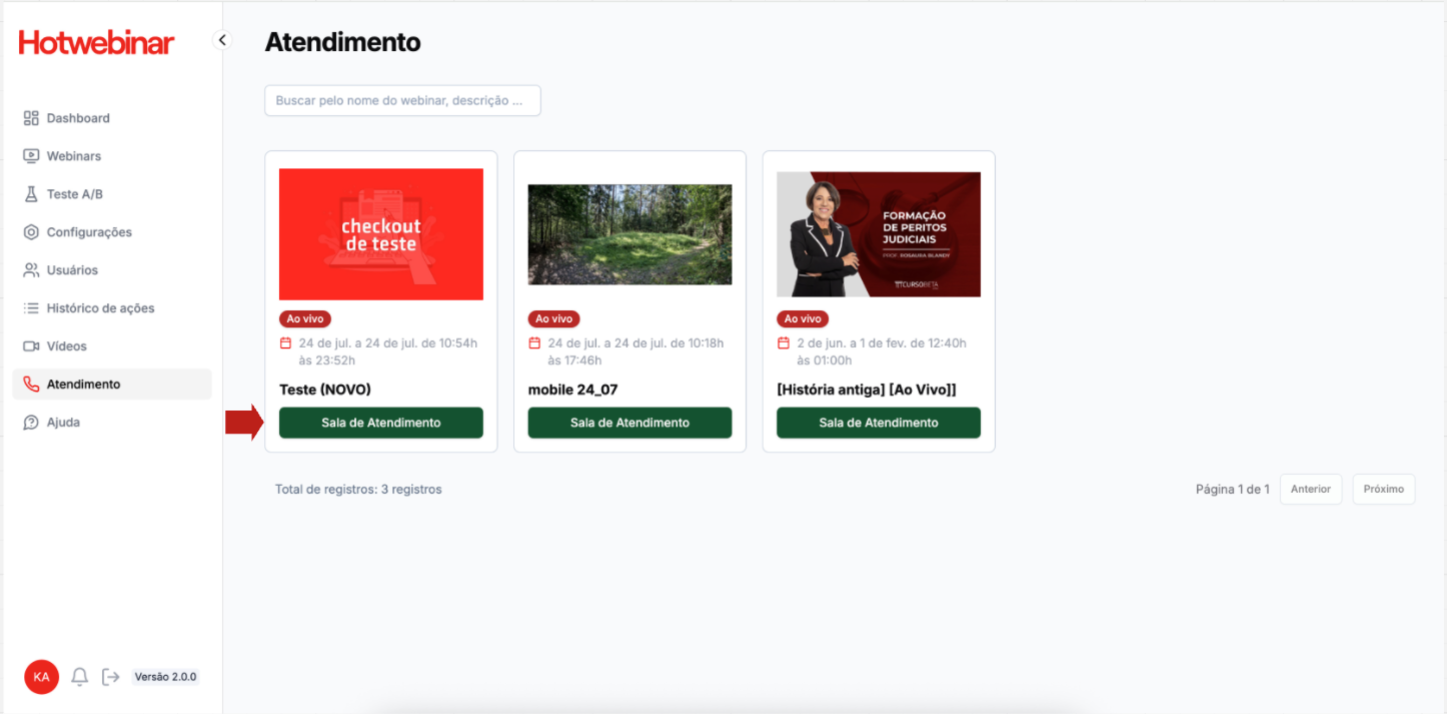
Com esse painel de atendimento, é possível oferecer suporte individualizado aos participantes de forma eficiente, em tempo real, organizando os atendimentos em uma interface simples e intuitiva.
#### Acesso ao Módulo de Atendimento
1. No menu lateral esquerdo, clique em **"Atendimento"** (ícone de telefone).
2. A tela principal exibirá todos os **webinars ativos** com suporte disponível
{% hint style="warning" %}
**Veja aqui mais informações!** [**Atendimento**](https://drive.google.com/file/d/1Fh4CtEjj7UI7IgD4oPlKsXaYBDuf4j49/view?usp=sharing)**.**
{% endhint %}
#### Visualização dos Webinars Ativos
Você verá cartões com os seguintes dados:
* **Nome do Webinar**
* Indicador "Ao Vivo"
* Data e horário de início/fim
* Botão **"Sala de Atendimento"**
Clique no botão **"Sala de Atendimento"** do webinar desejado para gerenciar as interações dos participantes.
#### Navegando pela Sala de Atendimento
A sala é dividida em **3 abas**:
* **Meus atendimentos:** Conversa com os participantes que **você está atendendo no momento**.
* **Atendidos:** Histórico de atendimentos que **você finalizou**.
* **Sem atendimento:** Solicitações de participantes que **ainda não foram atendidas por nenhum operador**.
Monitorar Atividade:
1. 👁 Número de espectadores
2. 🎧 Número de atendentes conectados
3. **"Atender"** para assumir a conversa.
4. **Chat para atendimento,** onde o atendente pode interagir com o usúario.
Ficou com dúvida? Clique aqui: [**Atendimento**](https://drive.google.com/file/d/1Fh4CtEjj7UI7IgD4oPlKsXaYBDuf4j49/view?usp=sharing).